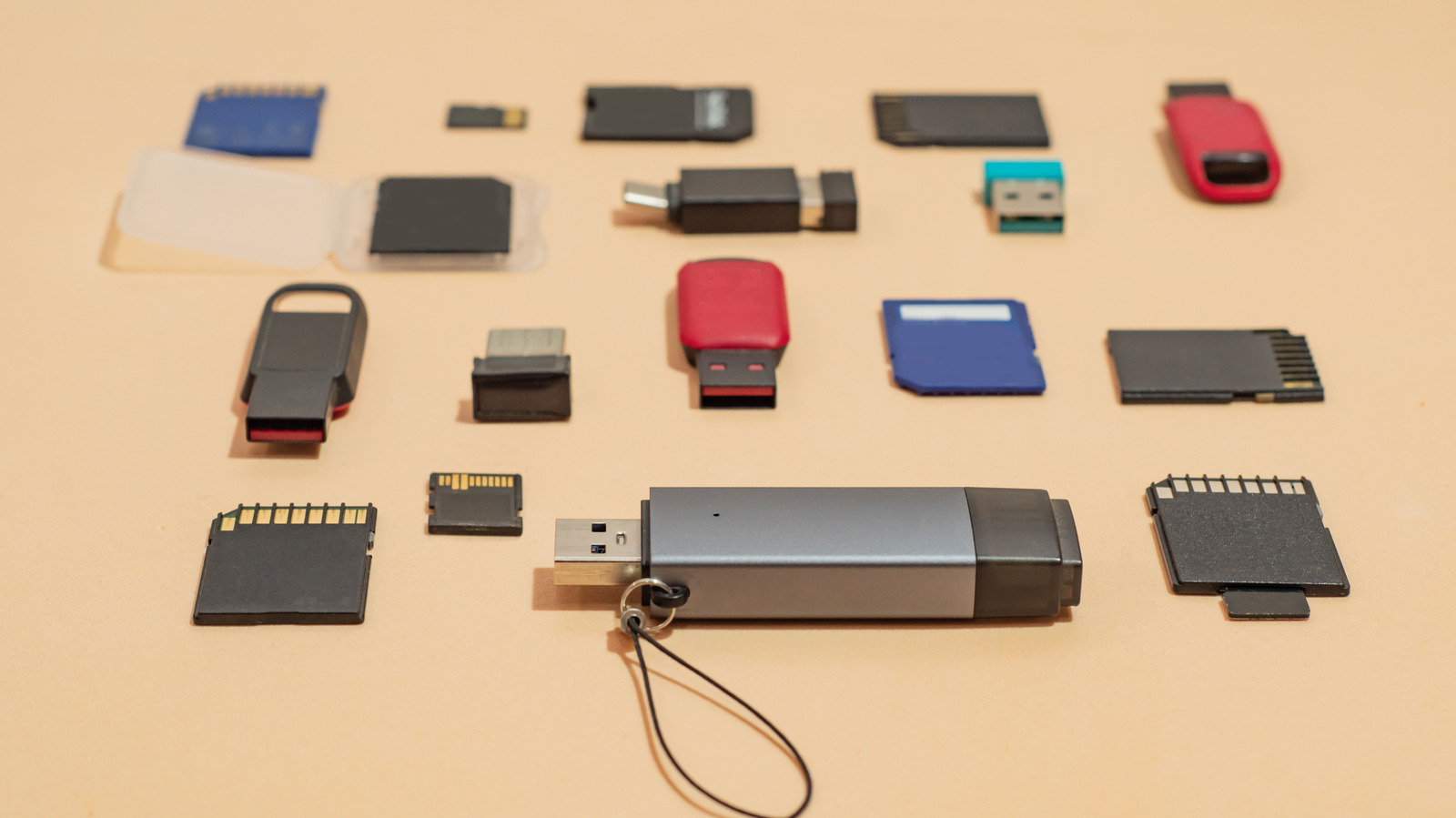
PAPUA — Di tengah harga memori dan media penyimpanan yang semakin murah, mungkin terasa sia-sia membuang USB drive yang masih berfungsi. Namun banyak pengguna menyimpan perangkat lama yang kinerjanya lambat atau kapasitasnya terlalu kecil untuk dipakai lagi. Dalam kondisi seperti ini, mendaur ulang atau membuang perangkat penyimpanan memang langkah yang masuk akal, tetapi proses pembersihan datanya tidak bisa dilakukan asal-asalan.
Menghapus file secara biasa hanya menandai ruang yang sebelumnya terisi sebagai area kosong. Selama sektor tersebut belum tertimpa data baru, perangkat lunak pemulihan data masih bisa mengembalikan file yang sudah "dihapus" tersebut. Risiko ini menjadi serius jika flash drive berisi dokumen sensitif seperti catatan perpajakan atau hasil pindai identitas.
Format Penuh vs Format Cepat: Pilih yang Mana?
Opsi paling sederhana yang bisa dilakukan pengguna Windows maupun macOS adalah melakukan format penuh (full format). Proses ini memakan waktu lebih lama dibanding format cepat karena sistem akan memindai bad sector sekaligus menimpa data yang ada di dalamnya. Hasilnya, upaya pemulihan data menjadi jauh lebih sulit dilakukan.
Untuk keamanan maksimal, format penuh saja sebenarnya belum cukup. Panduan keamanan TI dari Cornell University merekomendasikan drive yang akan didaur ulang untuk ditimpa (overwrite) sebanyak tiga kali. Sementara untuk perangkat yang benar-benar akan dibuang, penghancuran fisik adalah opsi paling aman, terutama jika drive sudah tidak dikenali komputer sehingga tidak memungkinkan untuk dibersihkan lewat software.
Langkah Format Penuh di Windows dan Mac
Di Windows, sambungkan drive lalu buka File Explorer dan masuk ke menu This PC. Klik kanan pada drive yang muncul di bagian Devices and drives, pilih Format, lalu pastikan opsi Quick Format dalam keadaan tidak dicentang. Klik Start dan tunggu prosesnya sampai selesai.
Pengguna Mac bisa memanfaatkan layanan bawaan melalui Disk Utility. Buka Finder, masuk ke Applications > Utilities, lalu luncurkan Disk Utility. Pilih drive dari sidebar kiri, klik tombol Erase, dan jika tersedia perluas menu Security Options untuk menentukan berapa kali data akan ditimpa. Konfirmasi dengan klik Erase dan beri waktu hingga proses rampung.
Penghancuran Fisik: Opsi Paling Aman untuk Data Sensitif
Perlu dicatat bahwa meski sudah diformat penuh, tidak ada jaminan absolut data tidak bisa direkonstruksi. Utilitas pihak ketiga seperti DBAN dan ShredOS dapat melakukan beberapa kali overwrite untuk mempersulit pemulihan, tetapi untuk data yang sangat sensitif, menghancurkan perangkat secara fisik tetap menjadi standar keamanan tertinggi.
Hard disk mekanis relatif mudah dihancurkan. Cukup gunakan palu dan paku untuk menembus casing hingga merusak piringan (platter) tempat data tersimpan. Untuk SSD atau flash drive, usahanya sedikit lebih rumit. Buka casing untuk mengekspos chip memori berbentuk persegi panjang hitam yang tersolder di papan sirkuit. iFixit menyarankan penggunaan pahat, Dremel, atau bor untuk merusak setiap chip memori tersebut.
Berhati-hatilah saat menghancurkan drive secara fisik. Meski HDD dan SSD tidak mengandung bahan kimia berbahaya seperti baterai, serpihan logam dan fiberglass dari proses perusakan bisa melukai. Setelah data dijamin musnah, bawa perangkat ke tempat daur ulang elektronik atau serahkan ke gerai ritel yang menerima program recycle gadget bekas.